GG扑克界面操作指南:新手必看
第一次触碰GG扑克这款核心为德州扑克教学的平台时, 许许多多位新手朋友都会感觉到界面各类元素堆成一片无比繁杂, 不知道要从哪里着手推进后续步骤、处理相关事项。本部分聚焦到界面具体操作细枝末节上的内容上, 帮你理清楚各个点位对应的相关模块功用内涵, 能令你迅疾从带着看热闹心思看热闹里的玩家转变到扎进学精髓中去快速上手的状态当中, 使这类知识的学习感观更为顺畅一些。
如何看懂GG扑克核心功能区
打开GG扑克客户端后, 主界面分为左右两大区域, 左侧为导航栏, 右侧为内容展示区。导航栏包含“学习中心”“手牌记录”“模拟练习”诸如此类高频入口, 点击“学习中心”能进入规则讲解、基础策略这类教学模块, 内容依难度分级, 合适不同阶段玩家。右侧内容区会随即根据用户的操作动态更新, 像点击某条策略建议之后, 会弹出详细图解, 不需翻页就能查看完整逻辑。这里要注意, 导航栏底部有「设置」这类按钮,可调整界面语言、字体大小, 新手建议先去开启「图文引导」这类功能, 每一项操作旁都会弹出小提示, 该避免误触就行。
界面的最顶端的功能工具栏之上, 包含着“搜索”、“我的收藏”、“学习进度”三个标志性的小图标。搜索框支持按关键的字眼进行检索操作, 像是输入“翻牌后加注策略”这类的内容时, 能够进行速度飞快的找出与之有关的系列教程等内容;“我的收藏”的功能是能够储存你时常观看的相关文章内容等方面, 更加方便后续的反复温习练习;“学习进度”这个功能项目则是采用了百分比的形式来显示当前每一门正在进行的课程到底完成了多少进度, 能够把每一步学习的情况等变成可以看见的样子。操作使用时只需要按动鼠标或是触摸屏幕进行轻触的点击, 不管是什么样的情况反应都迅速灵敏, 做好手机端的适配调整好后也不需要特殊复杂的手指连续划动控制, 依靠单个手的单个方式动作就能完成90%或者更多些的界面人机交互的项目。
GG扑克界面操作常见问题解答
新手常常问“为什么我点击手牌记录之后, 页面还是显示空白”, 这其实也是数据加载延迟导致的, 在此你无需反复进行点击, 等待3秒左右相关页面即会自动刷新, 在状况持续异常情况之下可尝试退出后进行重新登入。另一个高频问题则是“在模拟练习过程中手牌位置看不太清楚”, 可以顺着上方工具栏之内的“字体放大”功能来进行调整, 或是直接动手并指在模拟练习的手牌区域展开触控处理(于手机端内使用)与滚动(于电脑端里使用鼠标操作)相关细节, 以此避免眯起双眼尝试观察。还有玩家问“找不到自己收藏的教程”, 记得先确认是否登录了同一账号, 再进入“我的收藏”按分类查找, 若未归类会自动归入“其他”栏目。

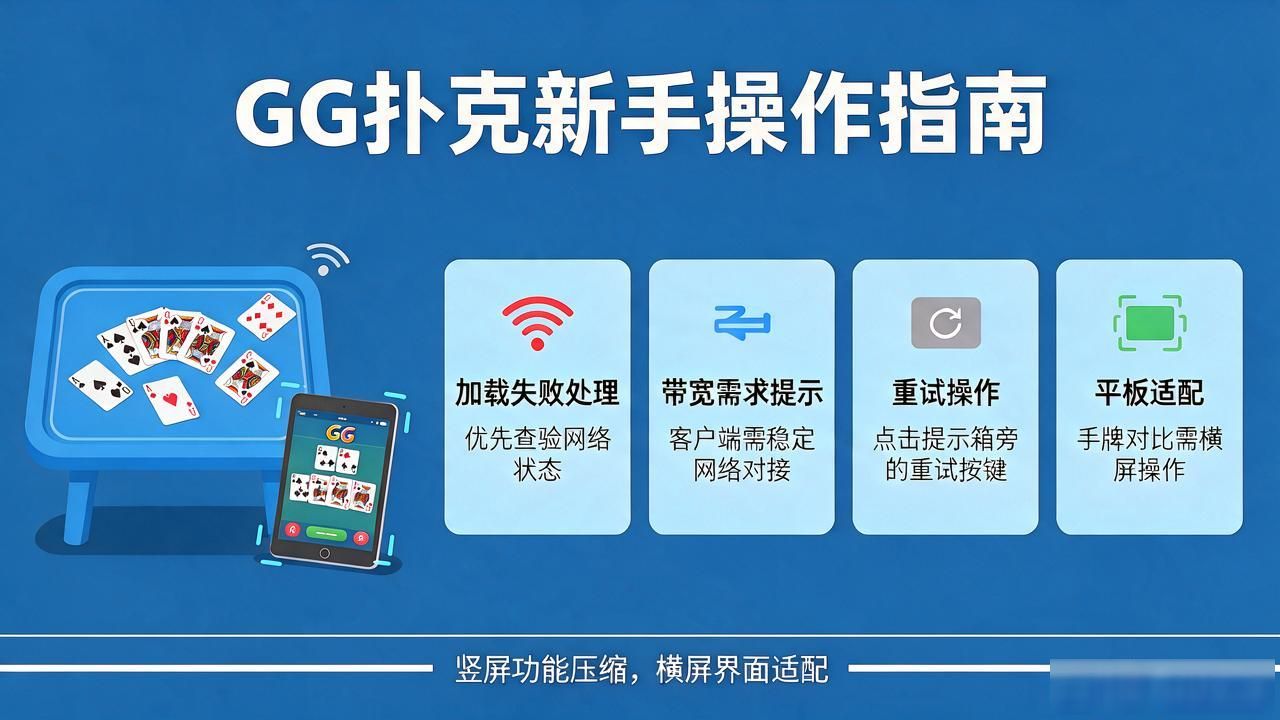
如界面弹出“加载失败”提示,优先查验网络状态, GG扑克客户端对带宽需求不低, 却需稳定对接。操作不顺利时别赶忙重启, 可试着点提示箱边上的“重试”按键, 大部分情况可直接处理。针对运用平板道具的玩家, 留心部分机能(如手牌对比)需横屏形式操作, 竖屏下部分区域能被压缩, 调换方向后界面会主动适配, 无需手动调剂。
新手如何用界面功能提升学习
新手需先花10分钟对“学习中心”里的课程结构作熟悉操作, 每把例如“底牌计算基础”般的章节学完过后,要马上进入“手牌记录”功能来做操作, 对课程内部的示例手牌进行导入式的练手步骤, 经历到界面所提供的“复盘分析”工具这种环节时, 要查看每一步操作对应的理论依据内容, 这个流程里面, 可以把关键内容的技巧用截图的方式留存到“我的收藏”模块之中, 用来供复习阶段的时候可以快速顺利调取使用, 以此来让要避免发生的遗忘状况得到减少的实现。
界面右下角的“学习助手”悬浮按钮值得也重视, 它操作你的时会自动弹出相关提示, 转牌圈比如玩到“转牌圈是否加注”的策略题时, 会同步展示“翻牌后行动回顾”的操作路径, 把抽象策略转化为具体界面动作, 理解更扎实。两周内用坚持, 坚持使用这些功能明显就能感觉两周内对界面操作的熟练度提升, 学习效率也会随之提高。
GG扑克界面操作的设计初衷, 是将学习门槛降低, 让每个功能都服务于德州扑克知识掌握。只要依步骤熟悉核心区域, 解决常见操作疑问, 新手也能轻松玩转平台, 把时间真正花在策略学习和技巧沉淀上。